Oui, il est tout à fait possible de créer plusieurs dashboards afin d’organiser vos données selon vos besoins (par agence, par projet, par activité, etc.).
⚠️ Important : seuls les administrateurs (admins) peuvent créer ou dupliquer un dashboard.
COMMENT CRÉER UN NOUVEAU DASHBOARD ?
1 - Accéder à la section Dashboards
2 - Cliquer sur Créer

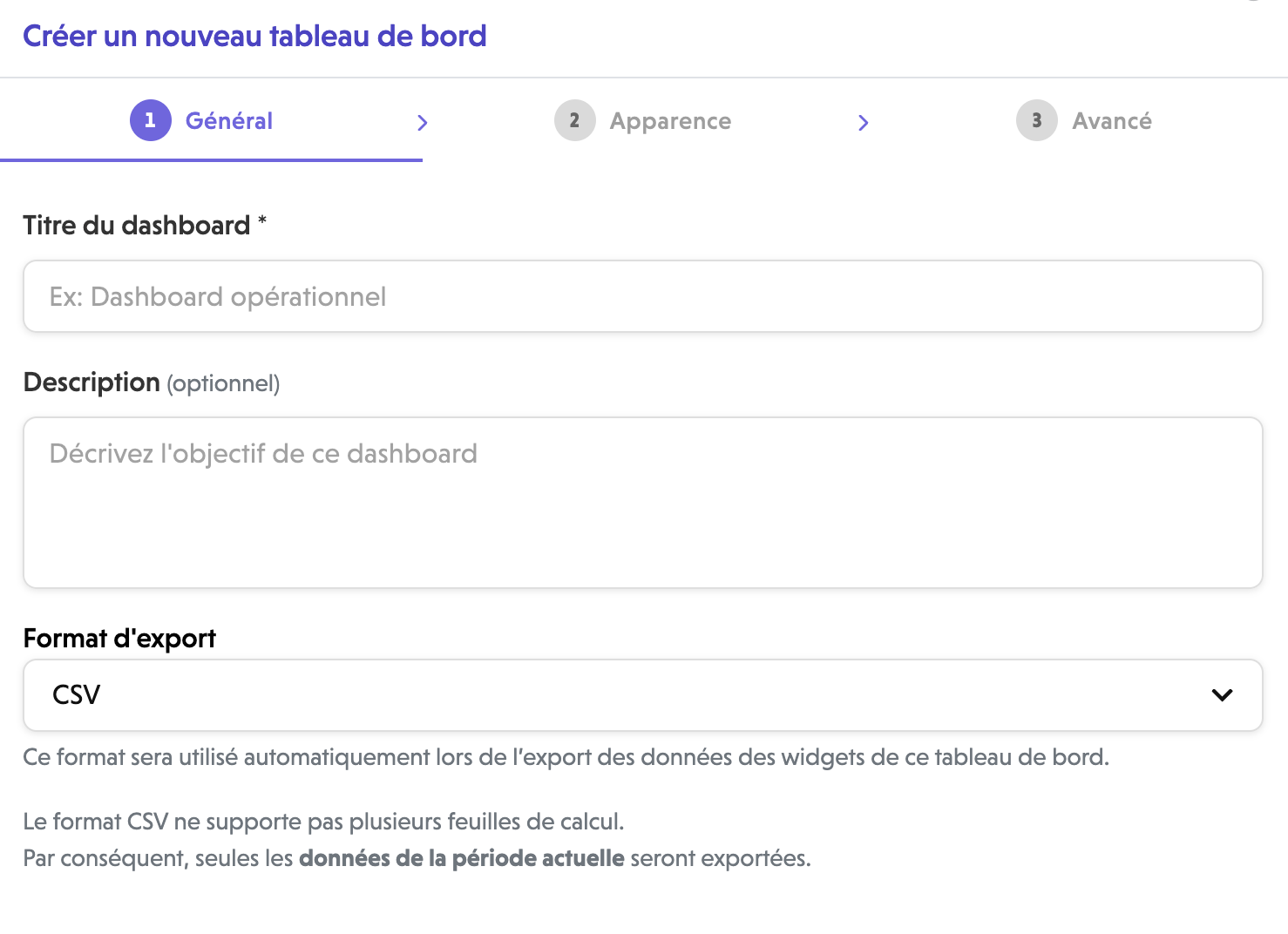
3 - Compléter les paramètres généraux (Titre du dashoard, description, format d'export).
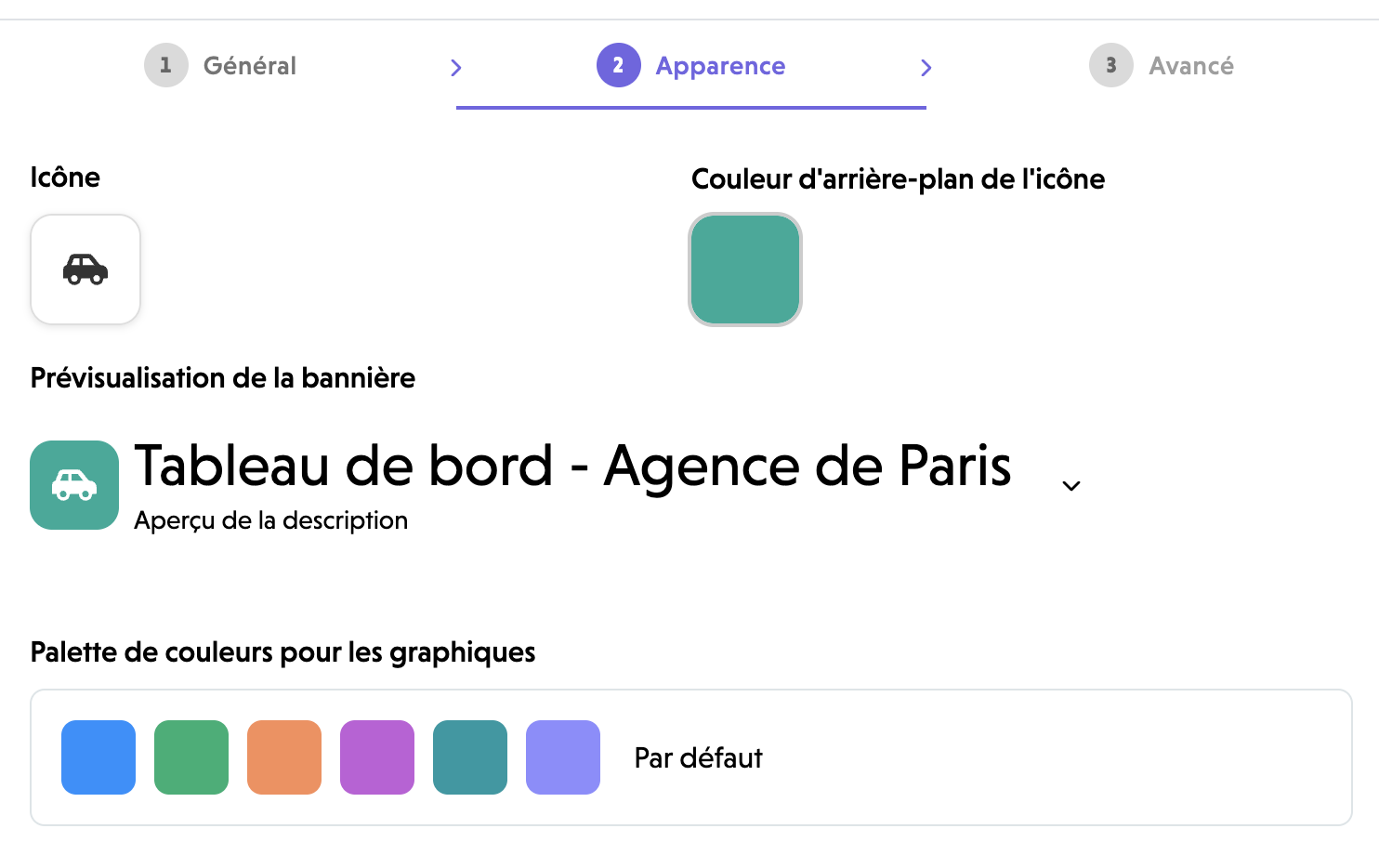
4 - Configurer l'apparence (choisir l'icône, la couleur d'arrière plan de l'icône, la palette de couleurs pour les graphique).
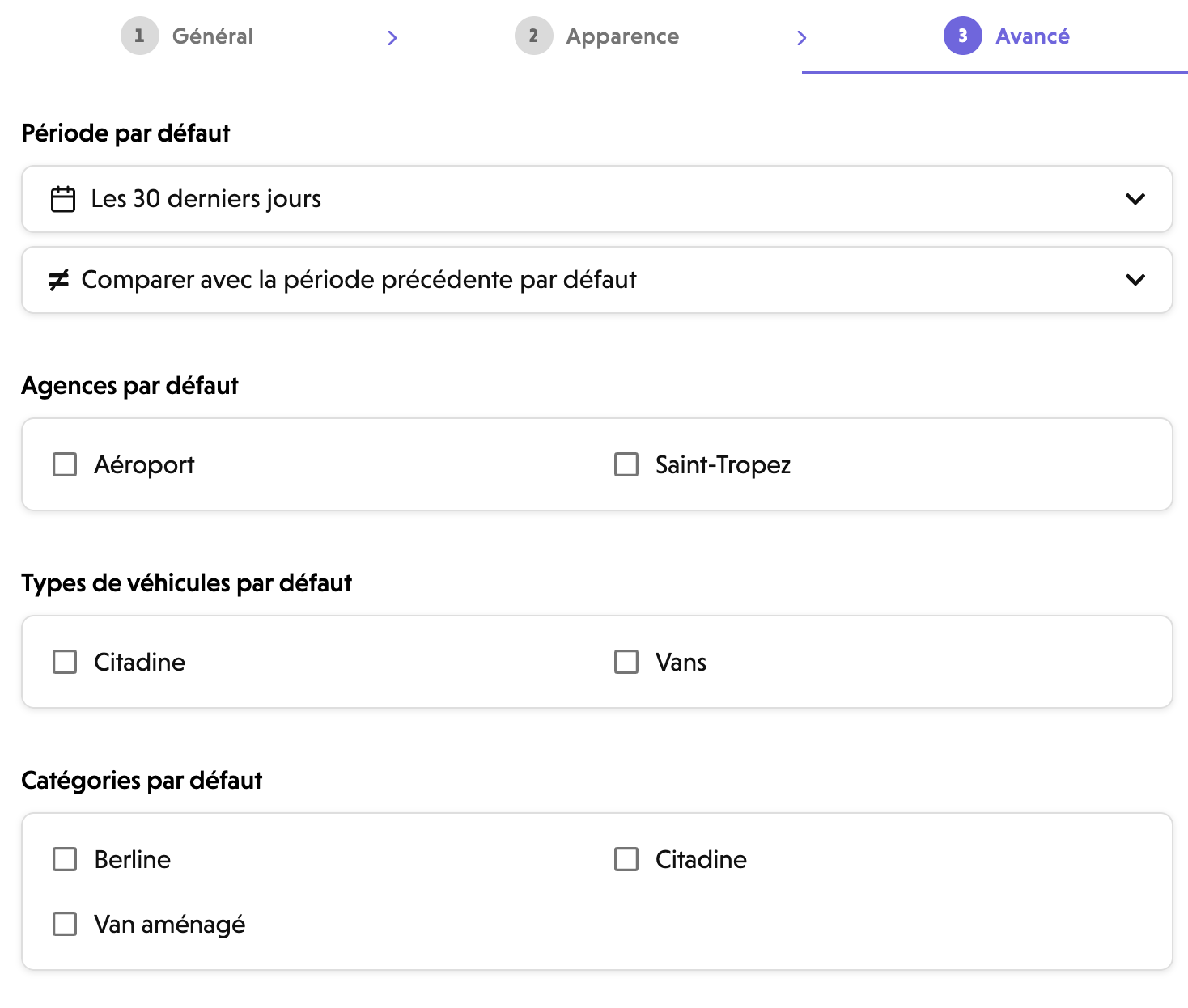
5 - Configurez les paramètres avancés (période par défaut, comparaison, les agences, types et catégories de véhicules, sources).
6 - Enregistrer
Le nouveau dashboard sera alors disponible dans la liste des dashboards.
COMMENT DUPLIQUER UN DASHBOARD?
Afin de gagner du temps, vous pouvez partir d’une base de dashboard déjà existante :
1 - Ouvrir le dashboard à dupliquer
2 - Cliquer sur éditer


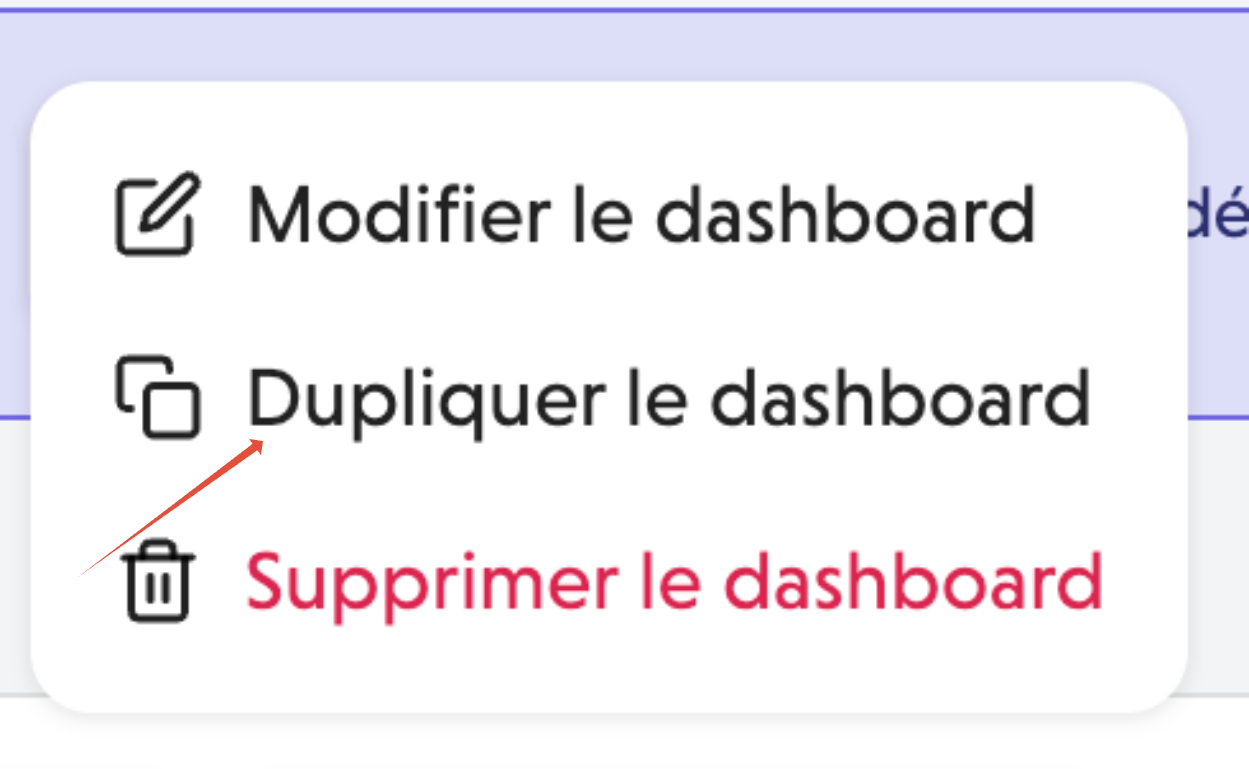
3 - Cliquer sur paramètres puis dupliquer le dashboard
4 - Votre nouveau dashboard a été créé. Vous pouvez maintenant modifier votre dashboard en cliquant sur éditer > paramètres > modifier le dashboard.
Articles qui pourraient également vous intéresser :
- Comment est composé le Dashboard pré-enregistré?
- Comment modifier le dashboard ?
- Comment créer un nouveau Widget ?
- Comment exporter les données de mon Dashboard ?
- Dashboard - Qu'est ce que la segmentation ?
- Dashboard - Puis-je choisir la périodicité dans mes widgets ?
Cet article a-t-il été utile ?
C'est super !
Merci pour votre commentaire
Désolé ! Nous n'avons pas pu vous être utile
Merci pour votre commentaire
Commentaires envoyés
Nous apprécions vos efforts et nous allons corriger l'article