Pour exporter vos données, la création d'un rapport est nécessaire.
Comment créer un rapport ?
La création d’un rapport se fait en deux grandes étapes :
1- Créer un modèle de rapport
2- Générer un rapport à partir de ce modèle
1 - CRÉER UN MODÈLE DE RAPPORT
Avant de générer un rapport, il est nécessaire de créer un modèle, en fonction des données que vous souhaitez analyser ou exporter.

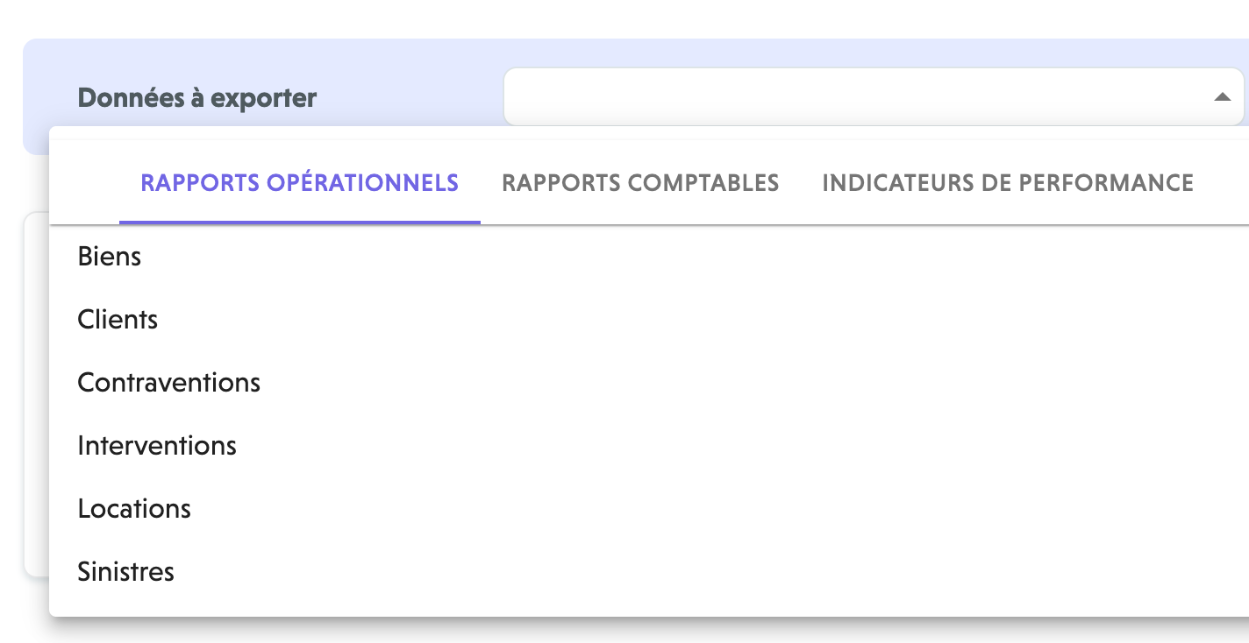
Lors de la création du modèle, vous devez d’abord sélectionner le type de rapport, selon votre besoin :
=> Rapports opérationnels
Ils permettent de suivre l’activité :
Biens
Clients
Contraventions
Interventions
Locations
Sinistres
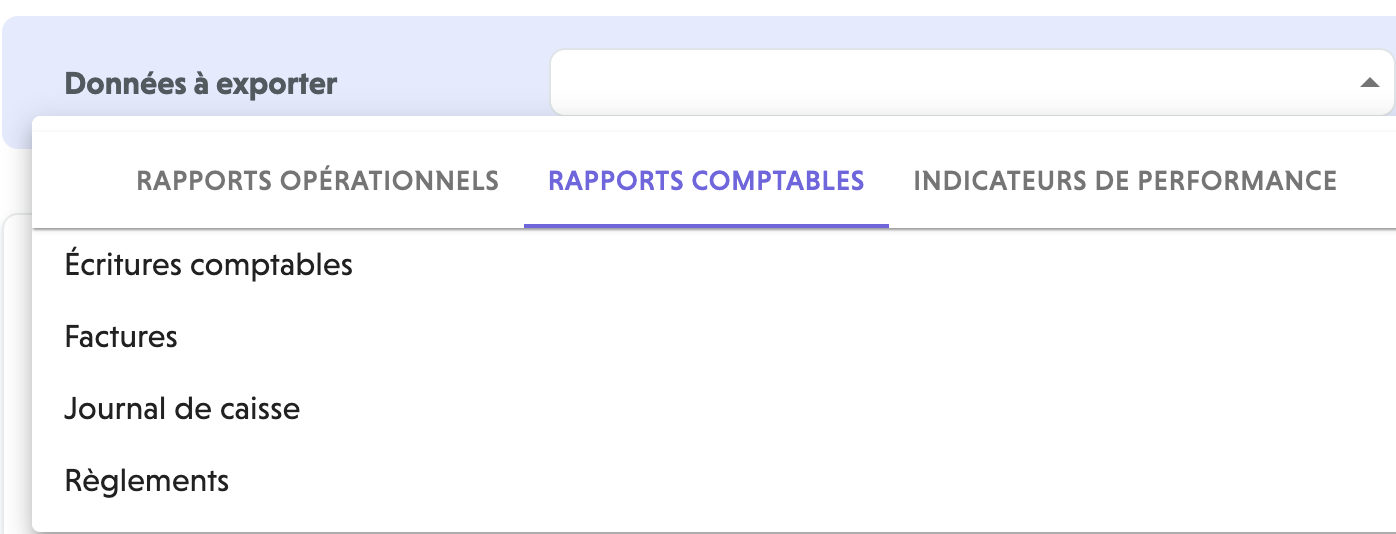
=> Rapports comptables
Ils sont dédiés au suivi financier :
Écritures comptables
Factures
Journal de caisse
Règlements
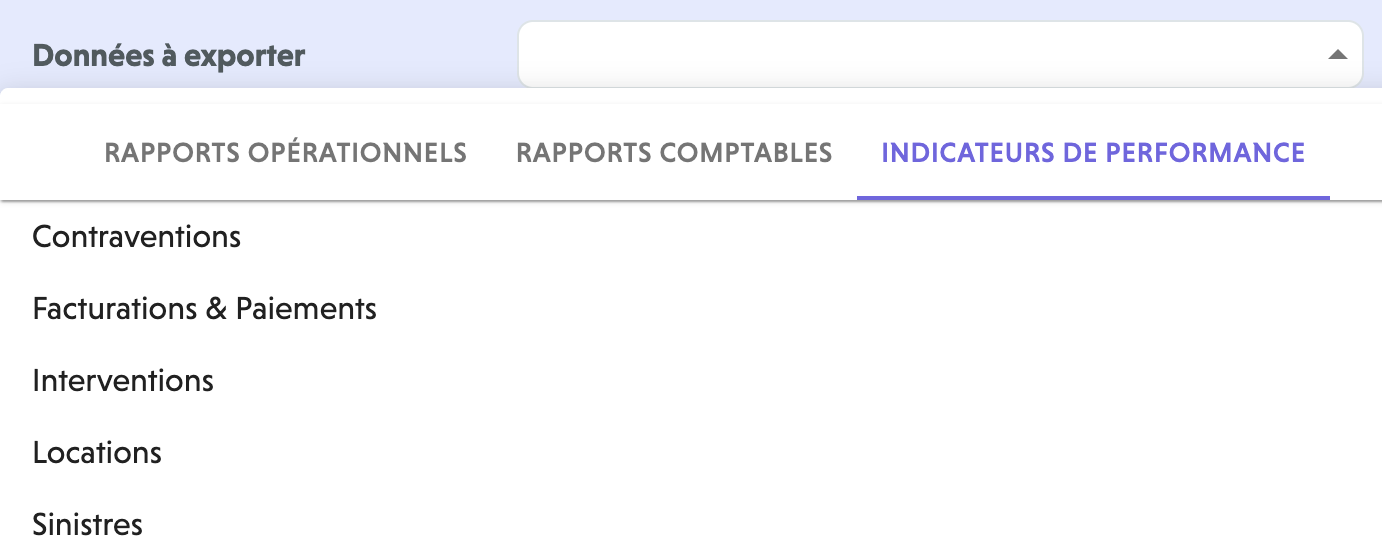
=> Indicateurs de performance
Ils permettent d’analyser les résultats et la performance :
Contraventions
Factures et paiements
Interventions
Locations
Sinistres
2 - SÉLECTIONNER LES DONNÉES À EXPORTER
Une fois le type de rapport choisi, vous pouvez sélectionner les champs à inclure dans le rapport.
Par exemple, pour un rapport sur les locations, vous pouvez choisir :
La référence de la location
Le statut de la location
Les options associées
Le nom du client
Le véhicule
Les dates
Les montants, etc.
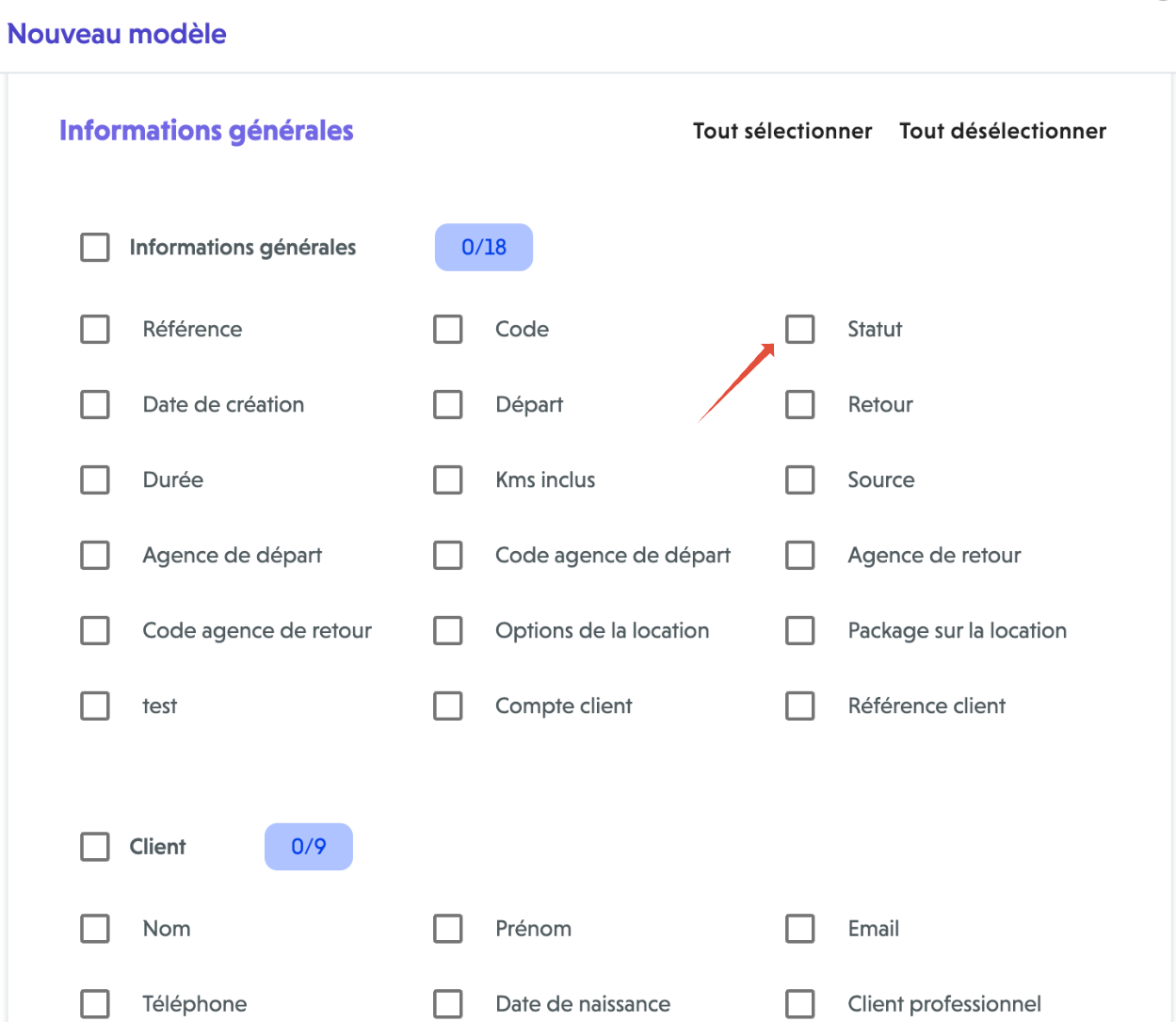
=> Il suffit de cocher les champs souhaités et d'enregistrer.
3 - AJOUTER DES FILTRES ET DÉFINIR LE FORMAT DE L'EXPORT
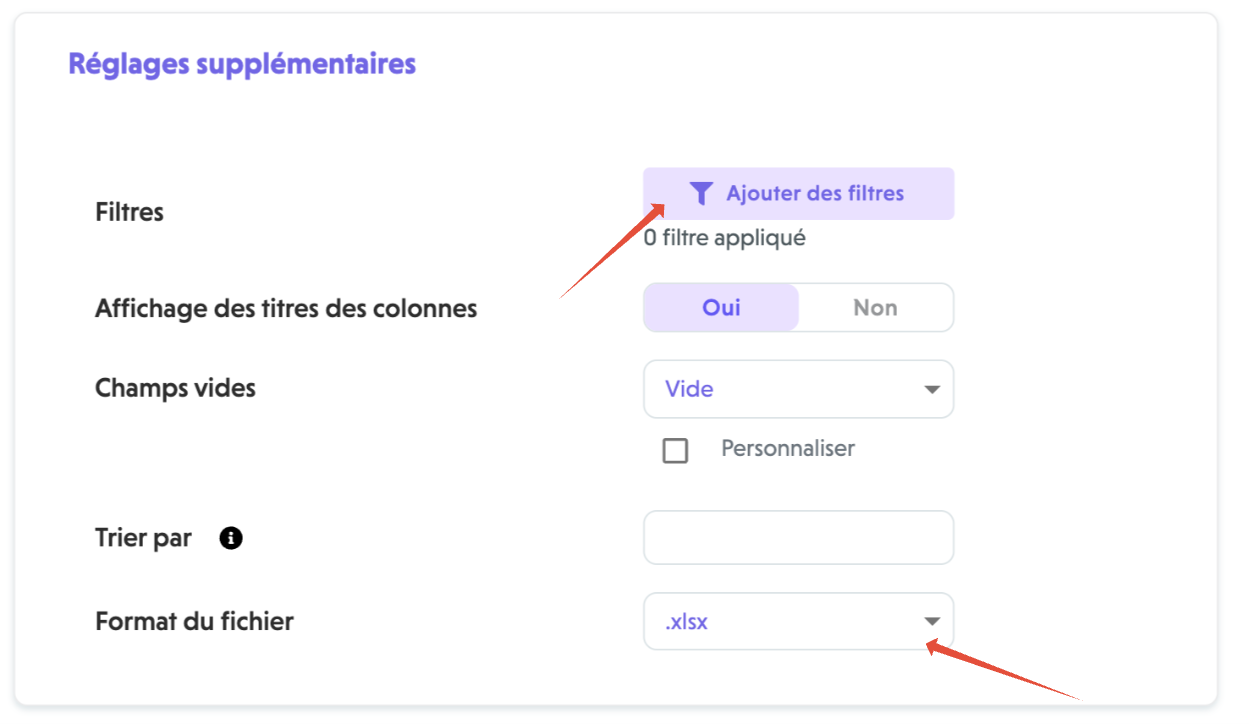
Ajouter des filtres (optionnel)
Vous pouvez ensuite affiner votre rapport en ajoutant un ou plusieurs filtres.
Exemples :
N’afficher que les locations liées au véhicule XXXXXX
N’afficher que les locations créées entre le XX/XX/XXXX et le XX/XX/XXXX
Filtrer par statut, client, type d’intervention, etc.
Les filtres permettent d’obtenir un rapport plus précis et adapté à votre besoin.
4 - ENREGISTRER LE MODÈLE
Une fois Les données sélectionnées et les filtres définis, il suffit d’enregistrer le modèle.
Bravo ! Votre modèle de rapport est maintenant créé.
5 - GÉNÉRER UN RAPPORT À PARTIR DU MODÈLE
Pour créer un rapport :
Rendez-vous dans la Liste des rapports
Sélectionnez le modèle de rapport que vous avez créé
Ajoutez ou modifiez des filtres si nécessaire
Lancez la génération du rapport
6 - RÉCEPTION DU RAPPORT
Une fois le rapport généré :
Les données sont exportées automatiquement
Vous recevez le fichier par e-mail
✅ Bon à savoir
Seuls les administrateurs peuvent créer des modèles de rapport
Un même modèle peut être réutilisé autant de fois que nécessaire
Les filtres peuvent être ajustés à chaque génération
Les rapports permettent un gain de temps et une meilleure analyse des données
Cet article a-t-il été utile ?
C'est super !
Merci pour votre commentaire
Désolé ! Nous n'avons pas pu vous être utile
Merci pour votre commentaire
Commentaires envoyés
Nous apprécions vos efforts et nous allons corriger l'article