La réalisation d’un état des lieux numérique sur Fleetee Check se fait en quelques étapes simples. Suivez le guide ci-dessous pour effectuer un départ de véhicule de manière complète et sécurisée.
1. Connectez-vous à votre compte Fleetee Check
Commencez par vous connecter à votre compte Fleetee Check avec les mêmes identifiants que sur Manager.
Une fois connecté, recherchez la location concernée dont le statut est « Départ ».
2. Vérifiez les informations de la location
Sur cette première page, vous retrouvez toutes les informations relatives à la location :
Référence de la location
Client
Véhicule
État du paiement
Ajout d'une option
Ajout d'un conducteur
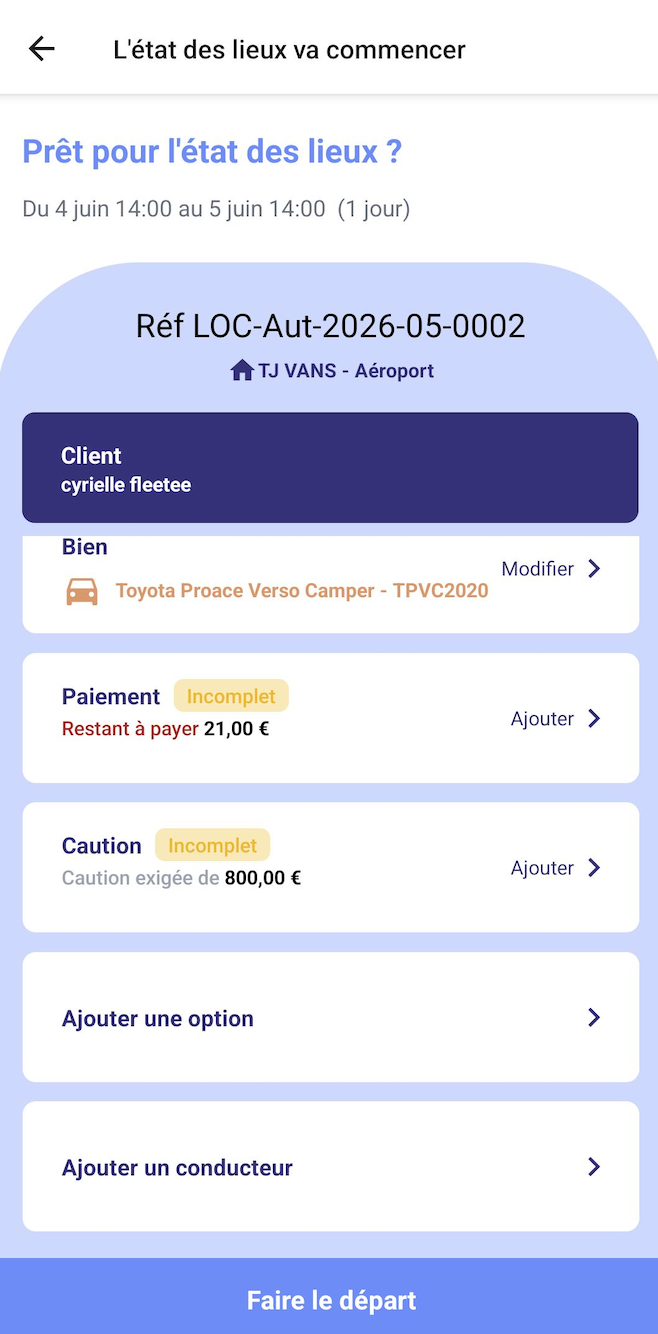
Après avoir vérifié ces informations, cliquez sur « Faire le départ », puis sur « Commencer l’état des lieux ».
3. Complétez les informations générales
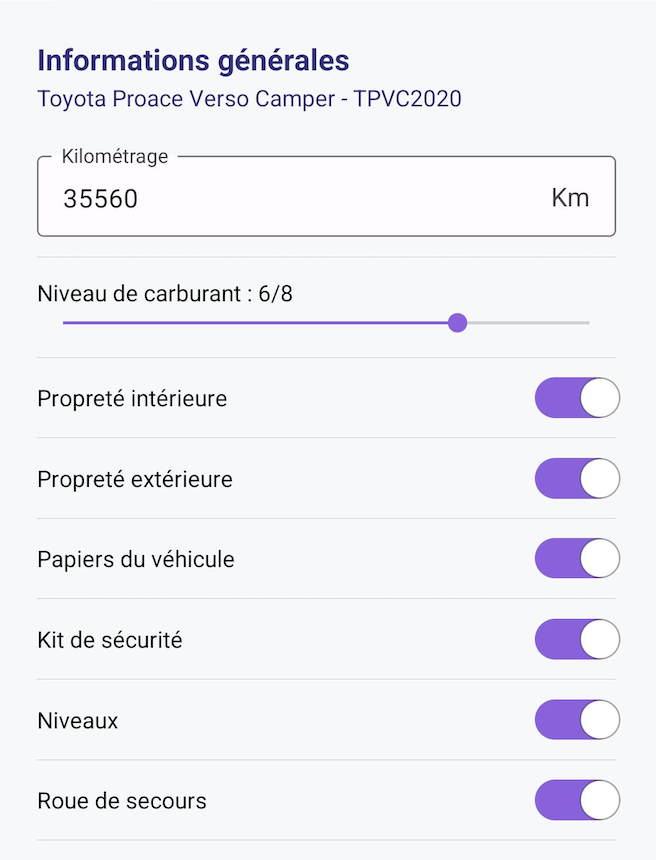
La première étape de l’état des lieux concerne les informations générales du véhicule.
Renseignez les éléments suivants :
Kilométrage du véhicule
Niveau de carburant
État de propreté
...
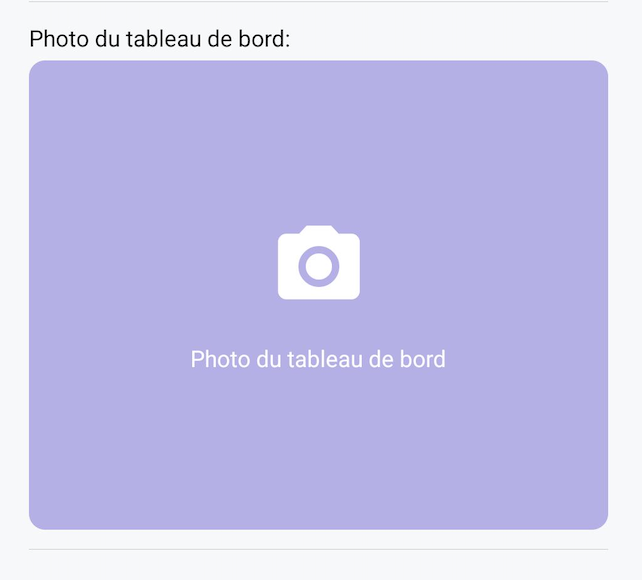
Prenez ensuite une photo du tableau de bord. Cette photo permet notamment de justifier :
Le kilométrage relevé
Le niveau de carburant
Les éventuels voyants présents sur le véhicule
Une fois ces informations complétées, cliquez sur « Étape suivante ».
4. Réalisez les photos du véhicule
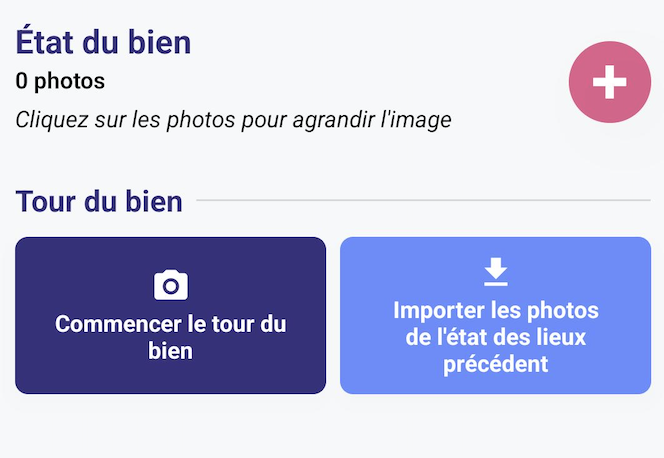
Lors de l’étape des photos, plusieurs options sont disponibles :
Faire le tour du véhicule
Cette fonctionnalité vous guide pour photographier les différentes zones du véhicule afin de documenter précisément son état.
Importer les photos du précédent état des lieux
Si les photos du précédent état des lieux ont été correctement réalisées, vous pouvez les réimporter automatiquement en cliquant sur « Importer ».
Ajouter des éléments complémentaires
À tout moment, vous pouvez :
Ajouter un dommage (cette photo sera visible sur tous les prochains EDL de ce bien)
Ajouter une photo supplémentaire (cette photo sera visible uniquement sur l'EDL en cours de réalisation)
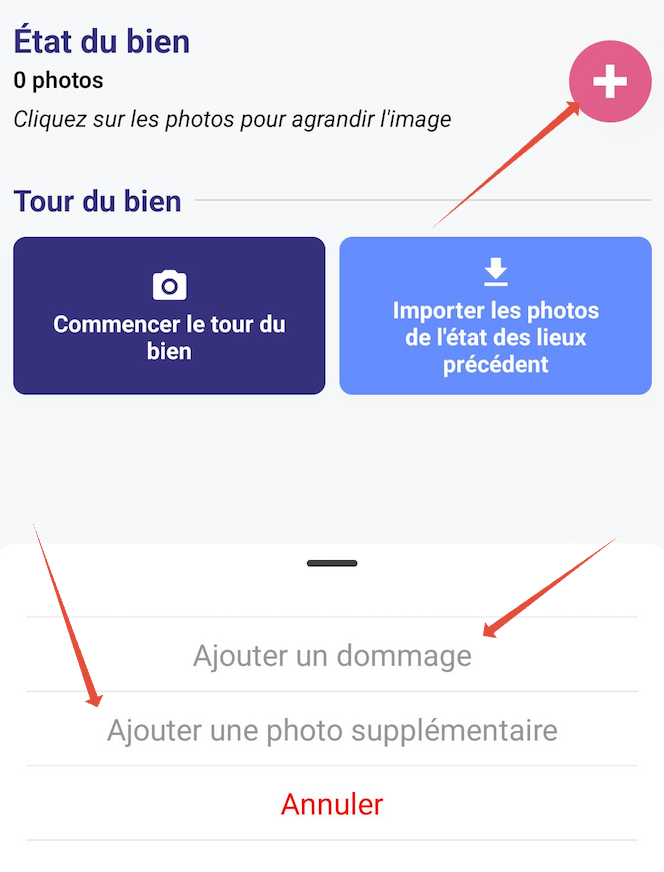
Lorsque toutes les photos nécessaires ont été prises ou importées, cliquez sur « Étape suivante ».
5. Vérifiez le récapitulatif
Un écran récapitulatif vous permet de contrôler l’ensemble des informations saisies :
Informations générales
Photos
Dommages enregistrés
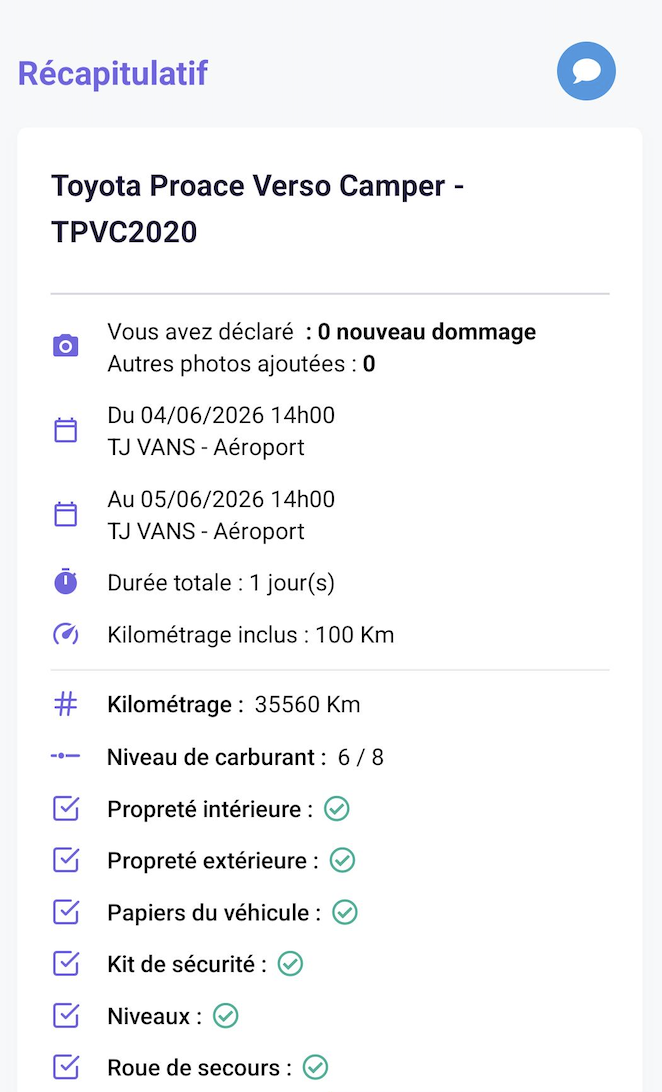
Vérifiez attentivement les données puis cliquez sur « Étape suivante ».
6. Faites signer le client
L’étape suivante concerne la signature du client.
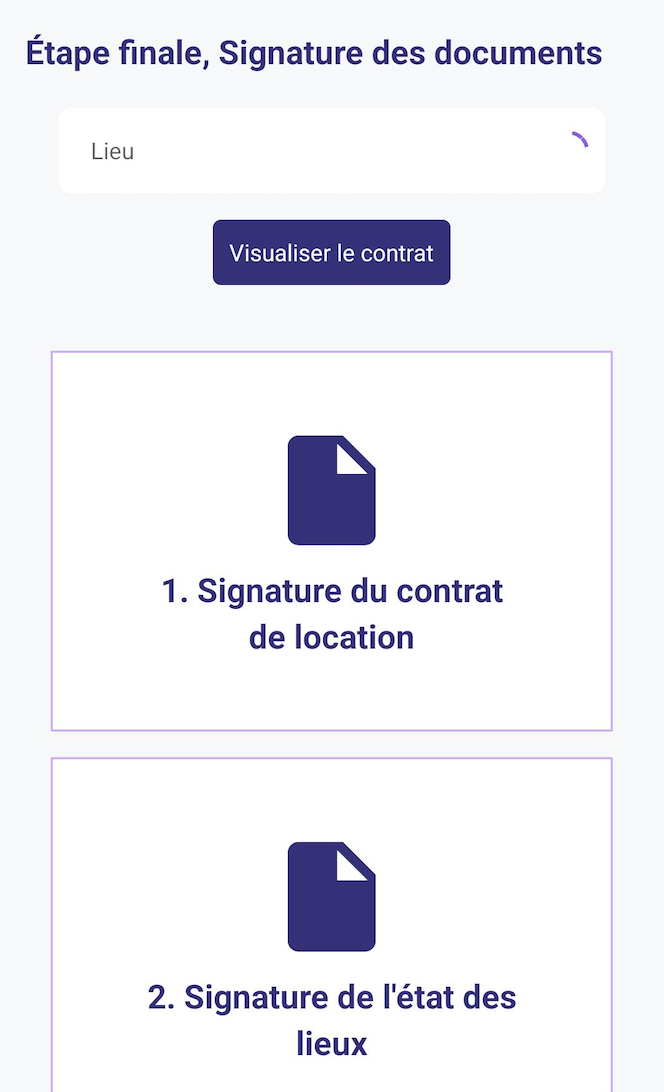
Selon votre configuration dans Manager > Admin > Réglages > Fleetee Check, le client pourra signer :
L’état des lieux uniquement (EDL)
L’état des lieux et le contrat (EDL + Contrat)
Recueillez la ou les signatures nécessaires pour finaliser le dossier.
7. Validez l’état des lieux
Une fois toutes les étapes complétées et les signatures recueillies, cliquez sur « Valider l’EDL ».
Votre état des lieux numérique est désormais enregistré et associé à la location.
Cet article a-t-il été utile ?
C'est super !
Merci pour votre commentaire
Désolé ! Nous n'avons pas pu vous être utile
Merci pour votre commentaire
Commentaires envoyés
Nous apprécions vos efforts et nous allons corriger l'article